
판정 근거
The right to use ANYDESK Software “Free” is limited to personal and non-commercial use only.
회사에서 쓰기 전에 볼 것
- 회사용 가격
- 업무에 쓰려면 유료 라이선스가 필요합니다. Solo 월 $28.9(1인), Standard 월 $45.9(정가, 연간 20% 할인 시 $36.72, 동시 연결 1개), Advanced 월 $99.9(정가, 동시 연결 2개)이고 연간 청구, 부가세 별도입니다.anydesk.com · 확인
- 회사에서 무료로 대신 쓸 것
- RustDesk(러스트데스크)예오픈소스 원격 제어, 자체 서버로 회사에서도 무료
- Chrome Remote Desktop(크롬 원격 데스크톱)예구글 계정으로 쓰는 원격 제어, 회사에서도 무료
- 비교: TeamViewer
- TeamViewer 업무용은 Remote Access 월 16,900원(1인, 무인 장치 3대, 연 결제, 세금 별도)부터입니다.
- AnyDesk 한국어 가격표는 달러로 표시하고, Solo 는 월 $28.9(1인, 등록 장치 3대, 연간 청구)입니다.
- TeamViewer 는 지원하는 쪽만 라이선스가 필요하고 지원받는 쪽 연결에는 필요 없다고 가격 FAQ에 밝힙니다.
- 라이선스가 바뀐 이력
- 이용약관이 개편되면서 무료판이 소비자 개인·비상업 전용으로 명시되었습니다(기존 무료 사용자는 2025-12-15부터 적용). anydesk.com
- 프로그램 정보
- 최근 버전 9.8.4 · Windows, macOS, Linux, Android, iOS · 한국어 화면 · AnyDesk Terms & Conditions (Supplementary Terms "AnyDesk Software Free")
화면
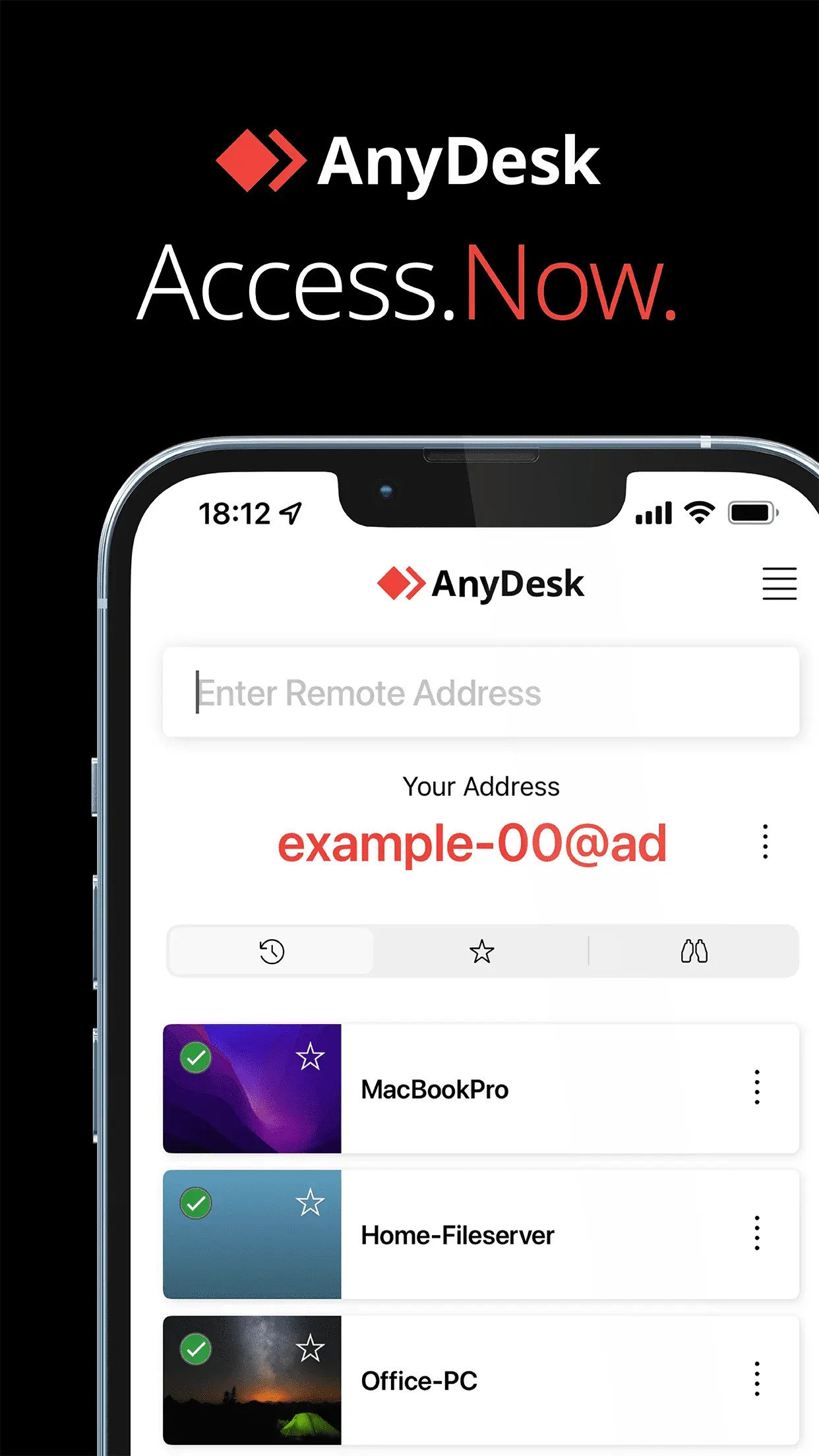
원격 주소 입력과 기기 목록출처 apps.apple.com 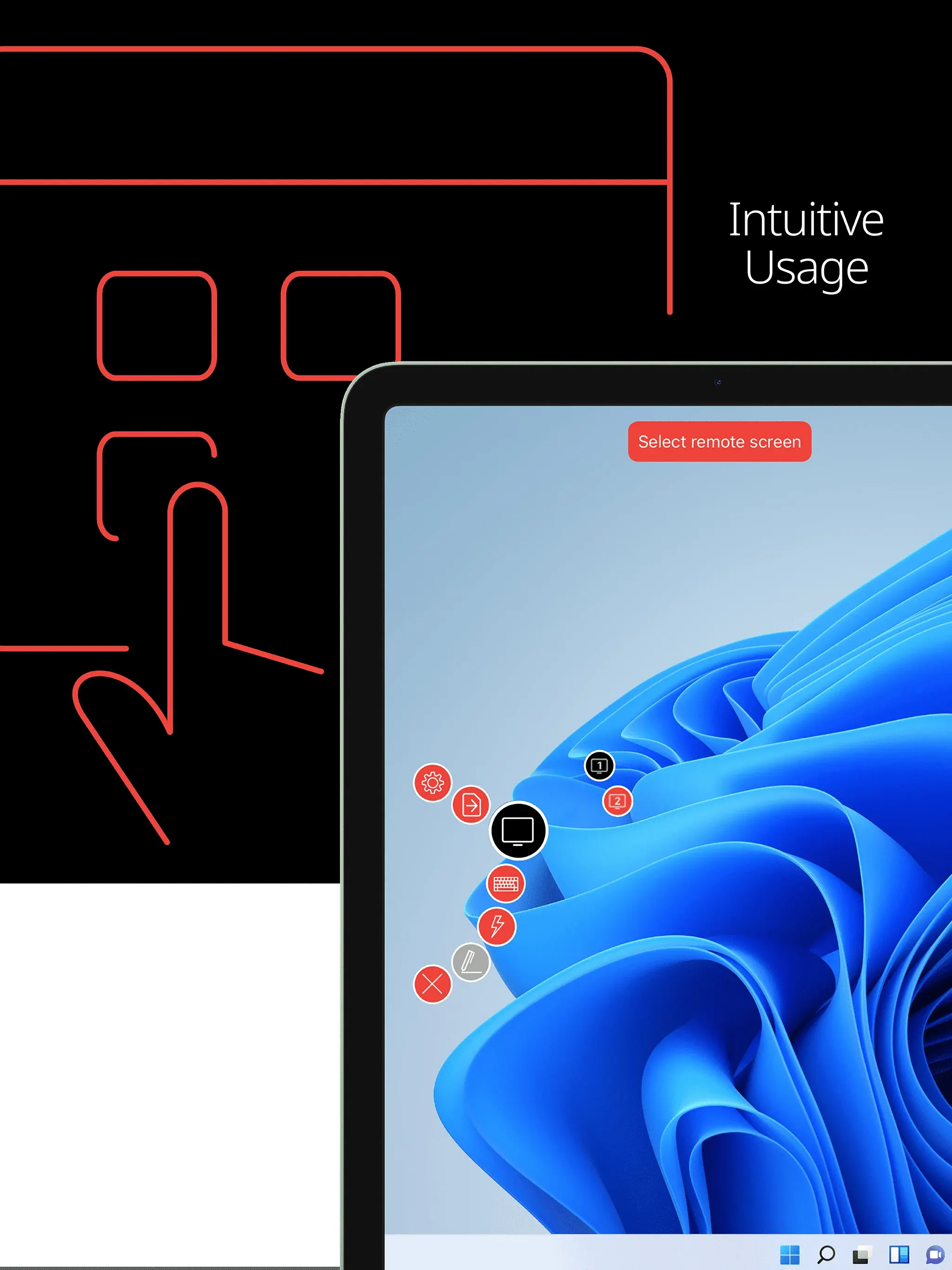
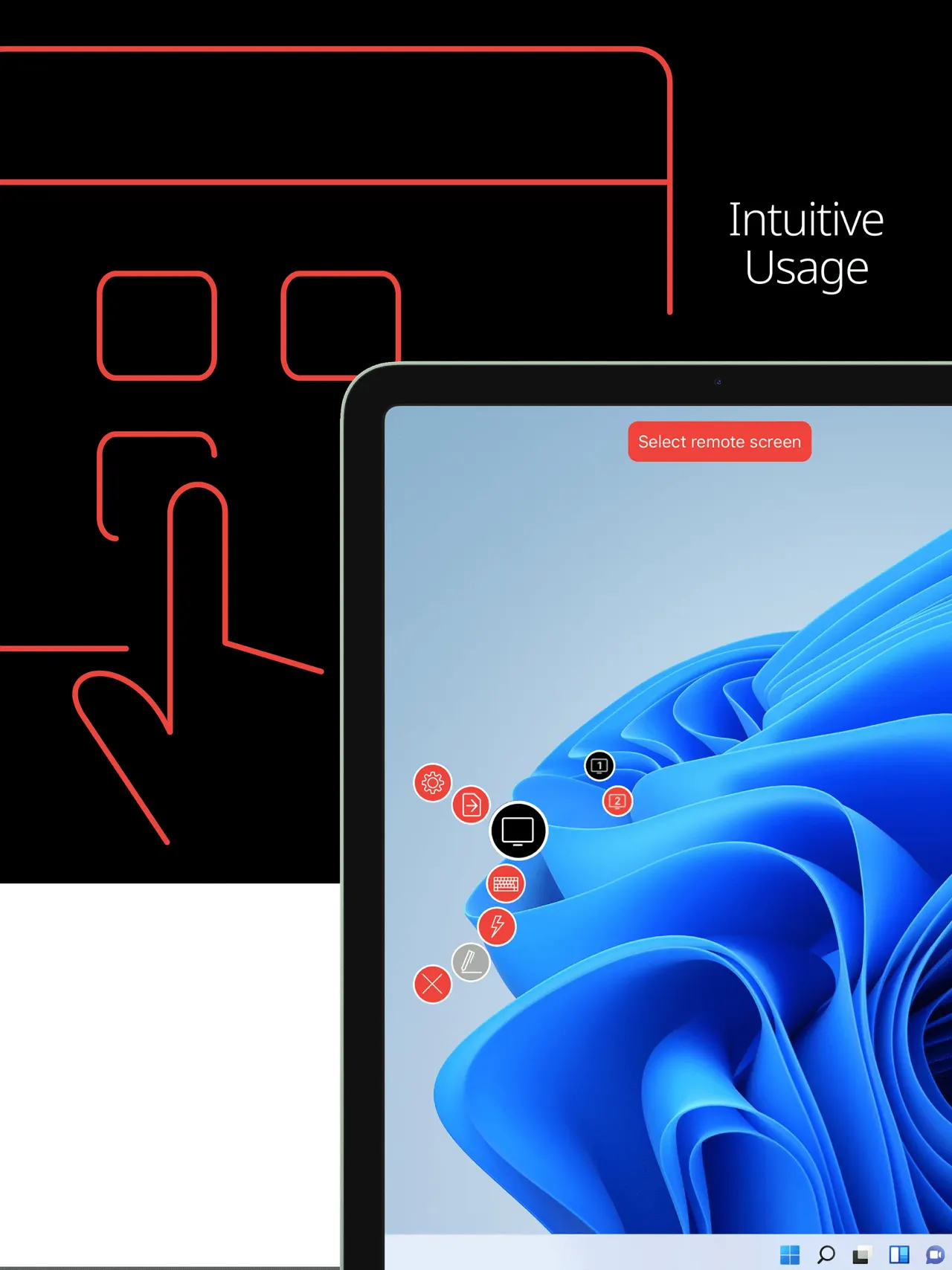
아이패드로 PC 원격 제어 화면출처 apps.apple.com 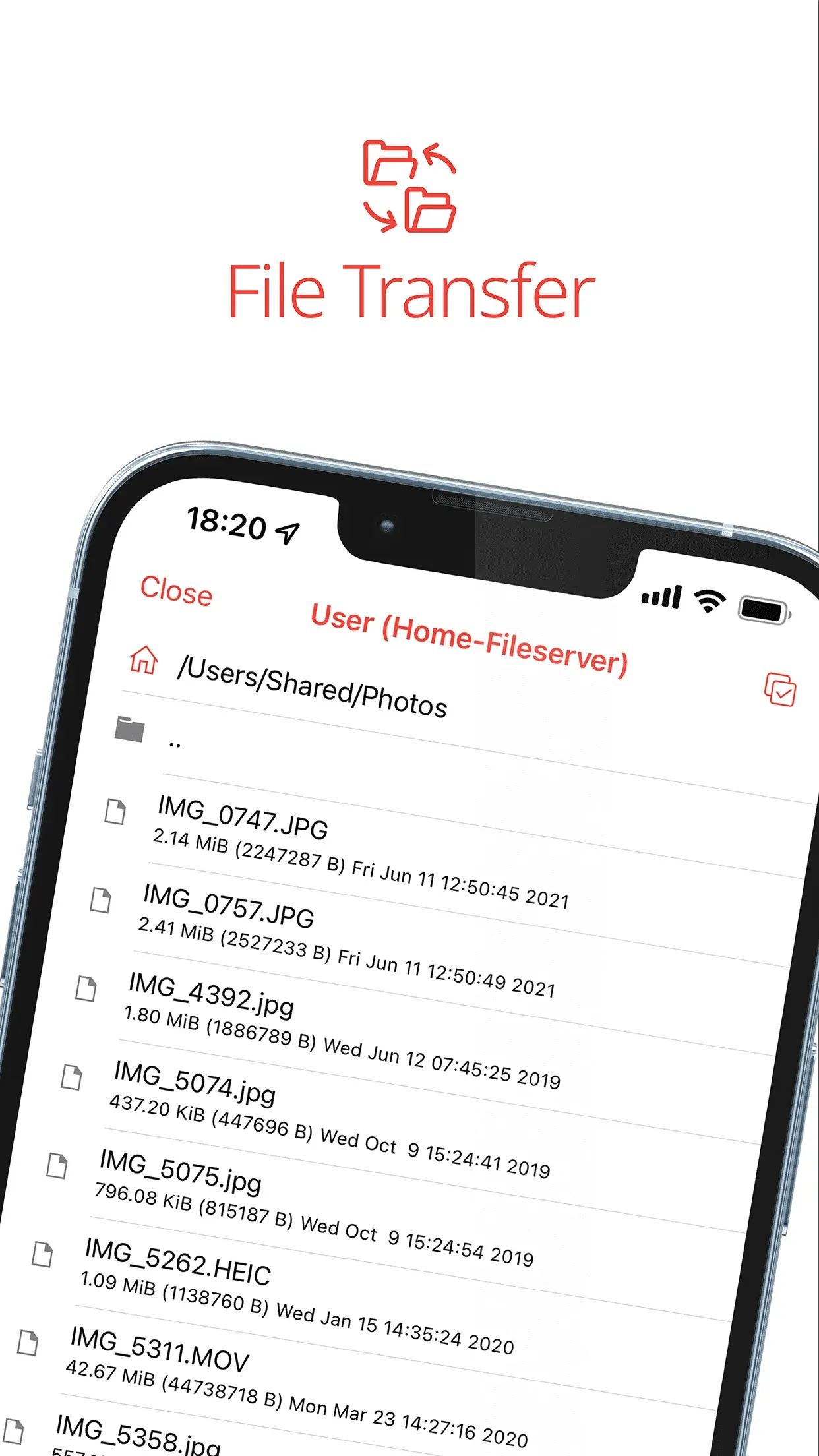
원격 PC 파일 전송 화면출처 apps.apple.com
설치 방법
공식 사이트로 가기anydesk.com명령어로 받기
- Windows · winget
winget install --id AnyDesk.AnyDesk -e- Windows · scoop
scoop bucket add extras scoop install anydesk- macOS · Homebrew
brew install anydesk
자주 묻는 질문
AnyDesk(애니데스크), 공공기관이나 학교에서 써도 되나요?
아니오. 회사·공공기관(법인)은 A편 기업 약관 대상이라 유료 라이선스를 사야 합니다.
애니데스크는 무료판을 업무에 쓰는지 어떻게 아나요?
약관은 AnyDesk가 무료판 사용 기록을 분석해 약관을 지키는지 확인할 수 있다고 정합니다. 사용 패턴이 상업 활동으로 의심되면 무료판 제공을 멈출 수 있습니다.
출처 anydesk.com애니데스크 무료판은 접속이 자꾸 끊기나요?
무료판은 세션 시간이 정해져 있어 연결이 끊깁니다. 공식 지원 문서는 다시 연결은 필요한 만큼 몇 번이든 할 수 있다고 안내합니다.
출처 support.anydesk.com애니데스크는 접속받는 PC에도 라이선스를 사야 하나요?
아닙니다. 접속을 거는 쪽만 라이선스가 필요하고, 접속을 받기만 하는 PC는 필요 없습니다. 유료 라이선스는 1년 구독이고 기기가 아니라 계정에 묶입니다.
출처 support.anydesk.com회사 PC에 애니데스크를 일괄 설치할 수 있나요?
명령줄 --silent 옵션으로 화면 없이 설치하고, --register-license 옵션으로 라이선스 키를 넣습니다.
출처 support.anydesk.com


